Pages

Friday, February 17, 2023

Windows 10で起動しない「IE」のお気に入りをEdgeに引き継ぐ方法 - otona-life/オトナライフ

長年Windowsパソコンで利用されてきたWebブラウザ「Internet Explorer(以下IE)」ですが、22年6月15日でサポートが終了。さらに23年2月14日のWindowsアップデートでついに起動しなくなり、代わりにMicrosoft Edgeにリダイレクトされるようになりました。IEが起動しないことで困るのがIEの「お気に入り(ブックマーク)」でしょう。そこで今回は、IEのお気に入りをどのようにMicrosoft Edgeに移行すればいいか、写真付きで詳しく解説します。

23年2月14日のWindowsアップデートを適用すると「IE」が起動しなくなる!

Windowsの標準Webブラウザアプリとして、長年親しまれてきた「Internet Explorer(以下IE)」。

しかし、Windows 10ではMicrosoft Edgeが標準Webブラウザアプリになっているため、2022年6月15日でサポートが打ち切られました。

さらに、2023年2月14日のWindowsアップデートを適用すると、IEを起動しようとしても立ち上がらず、代わりにMicrosoft Edgeが起動してしまうのです。

すでにMicrosoft「Edge(エッジ)」やGoogleの「Chrome(クローム)」に乗り換えた人には何の問題もないと思いますが、今でもIEを使っている人が困るのが、「お気に入り(ブックマーク)」でしょう。

もし、まだ最新のWindowsアップデートを適用していない状態なら、IEが起動しますので、お気に入りを確認したりMicrosoft Edgeにインポートすることも可能です。詳しい手順はこちらの記事をご確認ください。
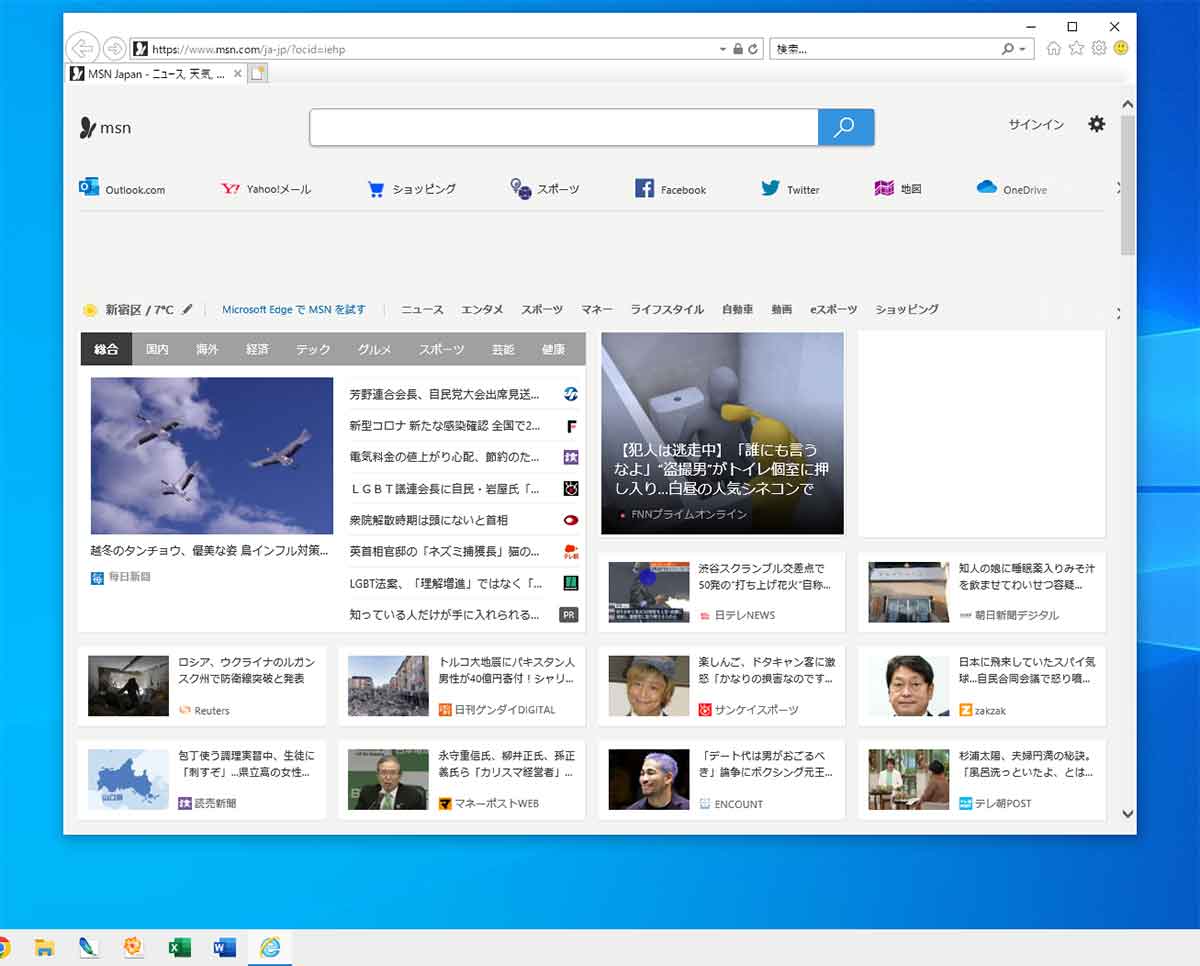
ついにWindows 10のアップデートで、起動すらしなくなった懐かしのInternet Explorer

ついにWindows 10のアップデートで、起動すらしなくなった懐かしのInternet Explorer。でも「お気に入り」はどうなってしまうのだろうか?

IEのお気に入りは「Microsoft Edge」からインポート可能

2023年2月15日、筆者はWindows 10の最新アップデート「Cumulative UpDater〜」を適用したところ、それまで起動していたIEは立ち上がらず、代わりにMicrosoft Edgeにリダイレクトされるようになりました。
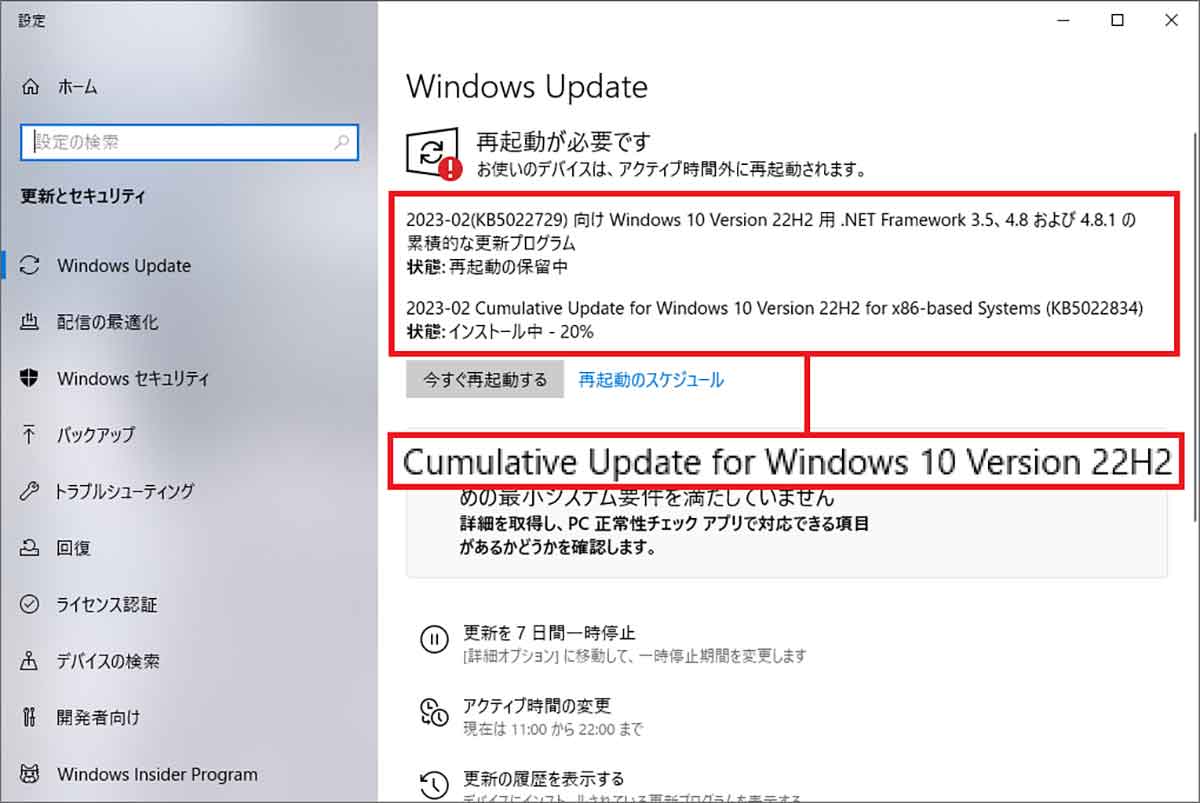
Windows 10の最新アップデート「Cumulative UpDater〜」を適用すると、IEは起動しなくなる

23年2月15日、Windows 10の「設定」の「更新とセキュリティ」→「Windows Update」を開くと「Cumulative UpDater〜」が届いていた。これを適用するとIEは起動しなくなる

もちろん、筆者はずいぶん前からWebブラウザアプリは「Google Chrome」を使っていましたが、IEが起動しない以上、もはやIEの「お気に入り」を確認することはできません。

でも、安心してください。Windowsアップデートを適用したあとでも、Microsoft EdgeからIEのお気に入りをインポートすることは可能です。

まずMicrosoft Edgeを開いたら画面右上の「…」をクリックしてメニューを表示。下のほうにある「設定」を選択します。

次に「設定」を開いたら左側にある「プロファイル」をクリックし、右のウインドウで「ブラウザーデータのインポート」を選択しましょう。

すると、「IE11からデータをインポートする」という項目が表示されますので、「インポート」を押せばOKです。

IEのお気に入りをMicrosoft Edgeにインポートする手順
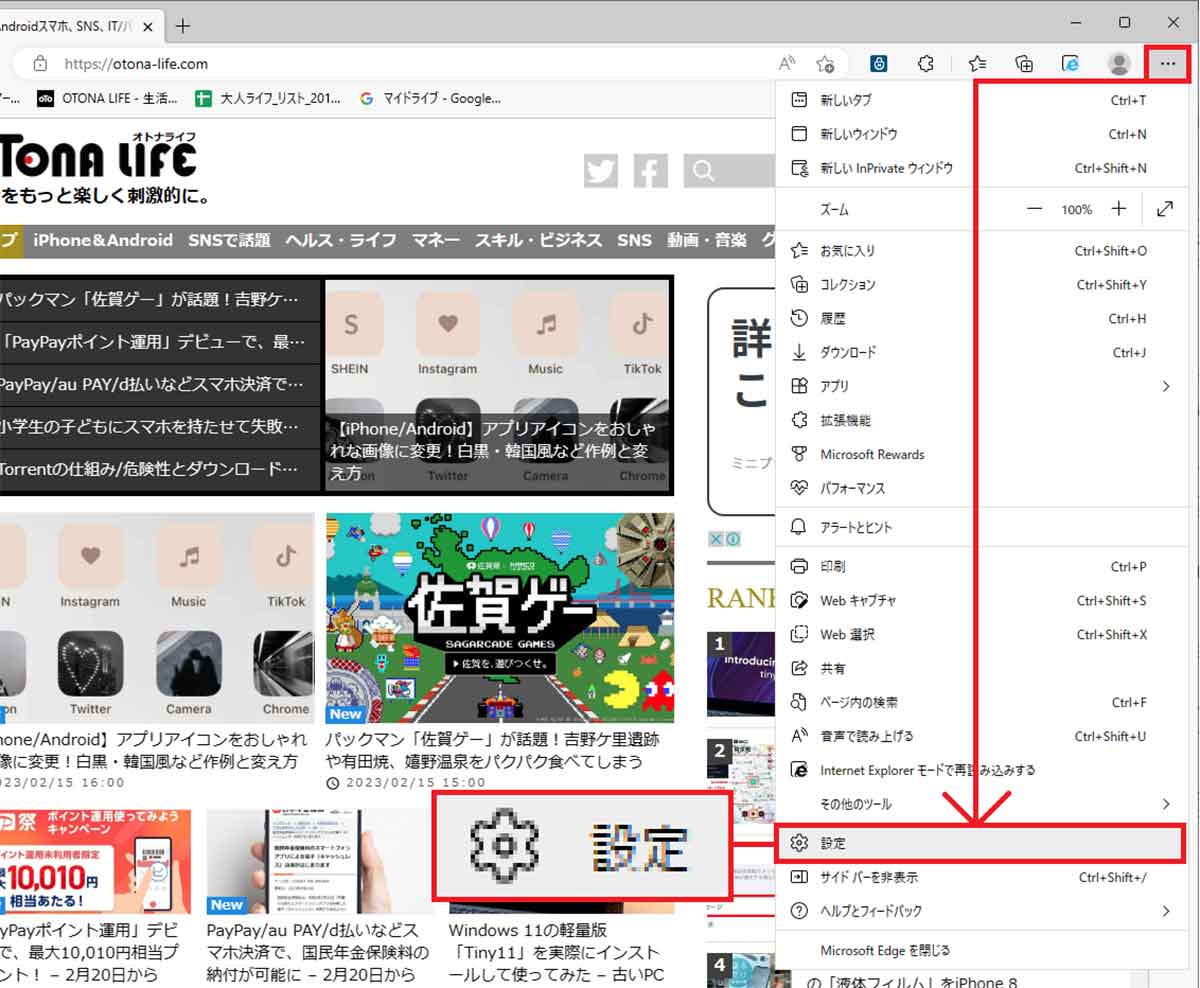
IEのお気に入りをMicrosoft Edgeにインポートする手順1

まず、Microsoft Edgeを起動したら画面右上の「…」をクリックしてメニューを表示。下のほうにある「設定」を選択しよう
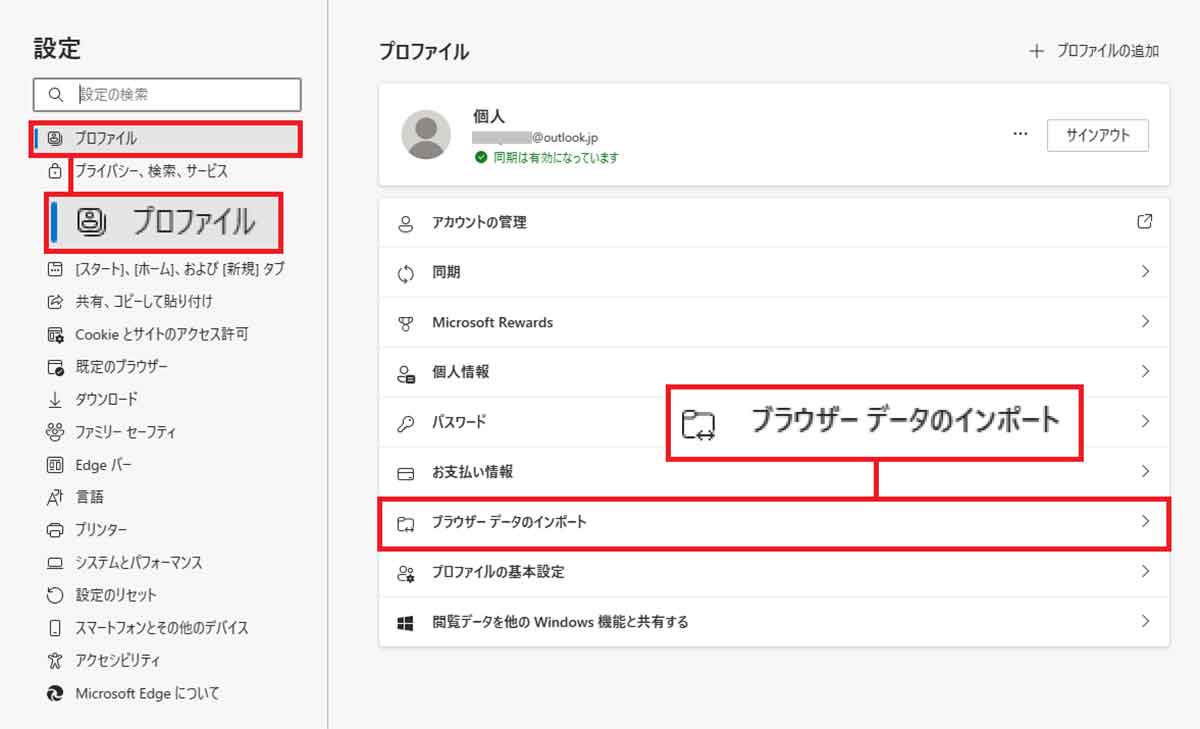
IEのお気に入りをMicrosoft Edgeにインポートする手順2

「設定」を開いたら左側にある「プロファイル」をクリックし、右のウインドウで「ブラウザーデータのインポート」を選択する
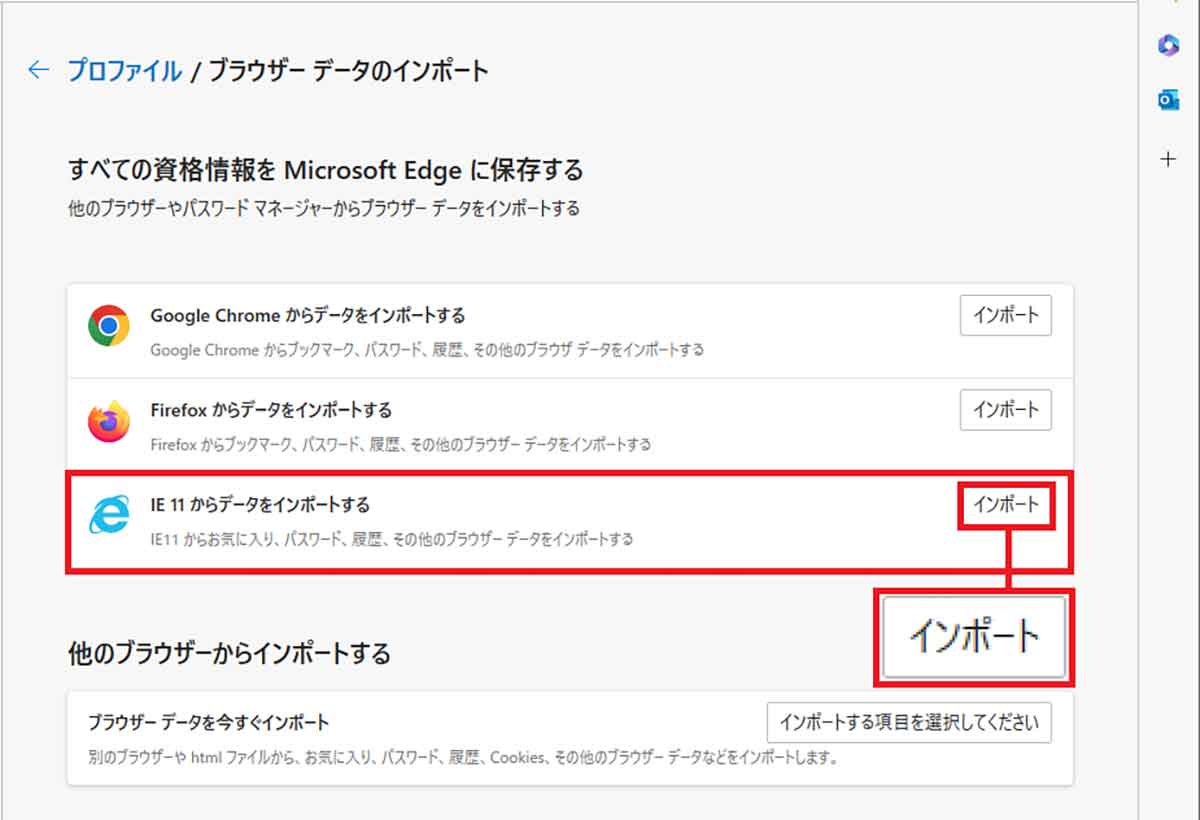
IEのお気に入りをMicrosoft Edgeにインポートする手順2

続いて、「ブラウザー データのインポート」画面では「IE 11からデータをインポートする」という項目があるので、その右側にある「インポート」を押す
IEのお気に入りをMicrosoft Edgeにインポートする手順3

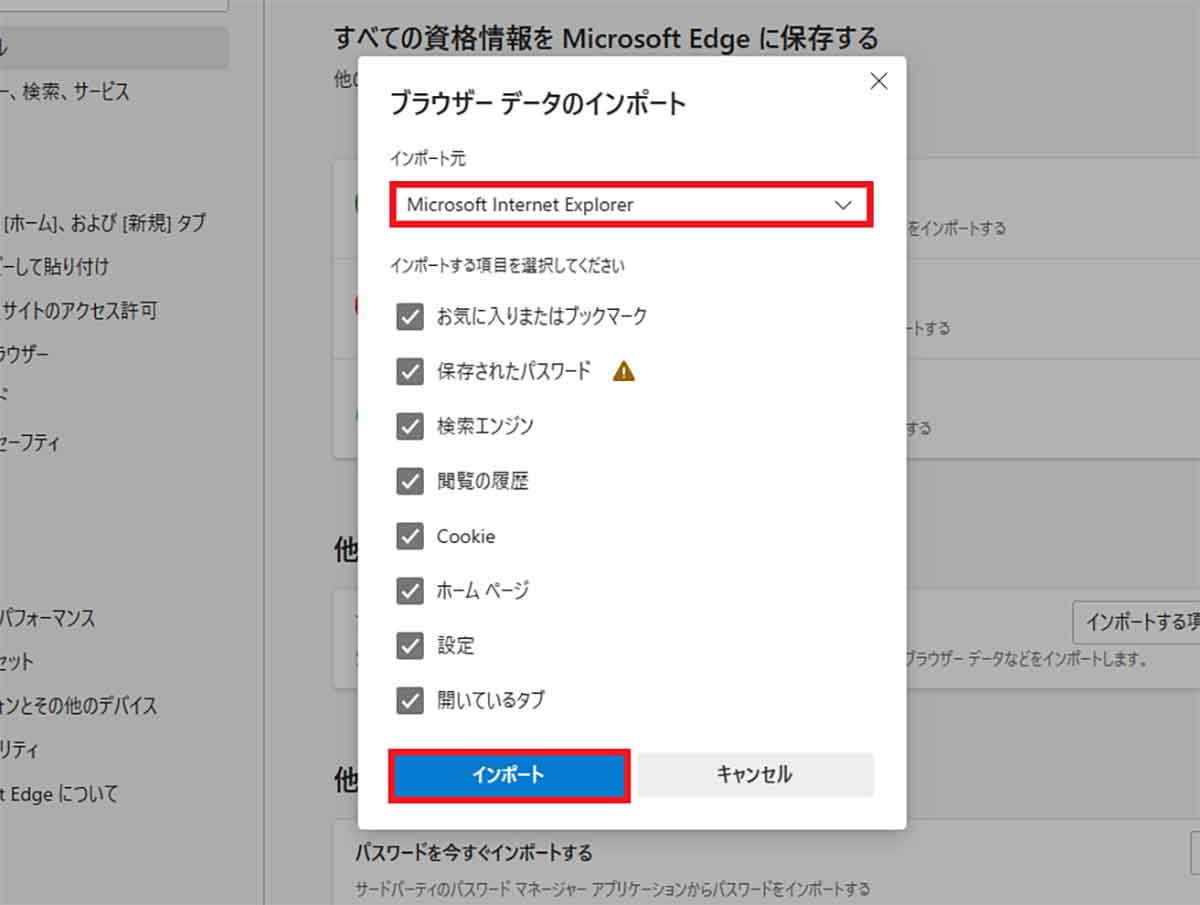
インポートする項目で必須なのは「お気に入りまたはブックマーク」だが、「閲覧の履歴」や「Cookie」など必要な項目があれば、それらにチェックを入れて「インポート」をクリックする
IEのお気に入りをMicrosoft Edgeにインポートする手順4

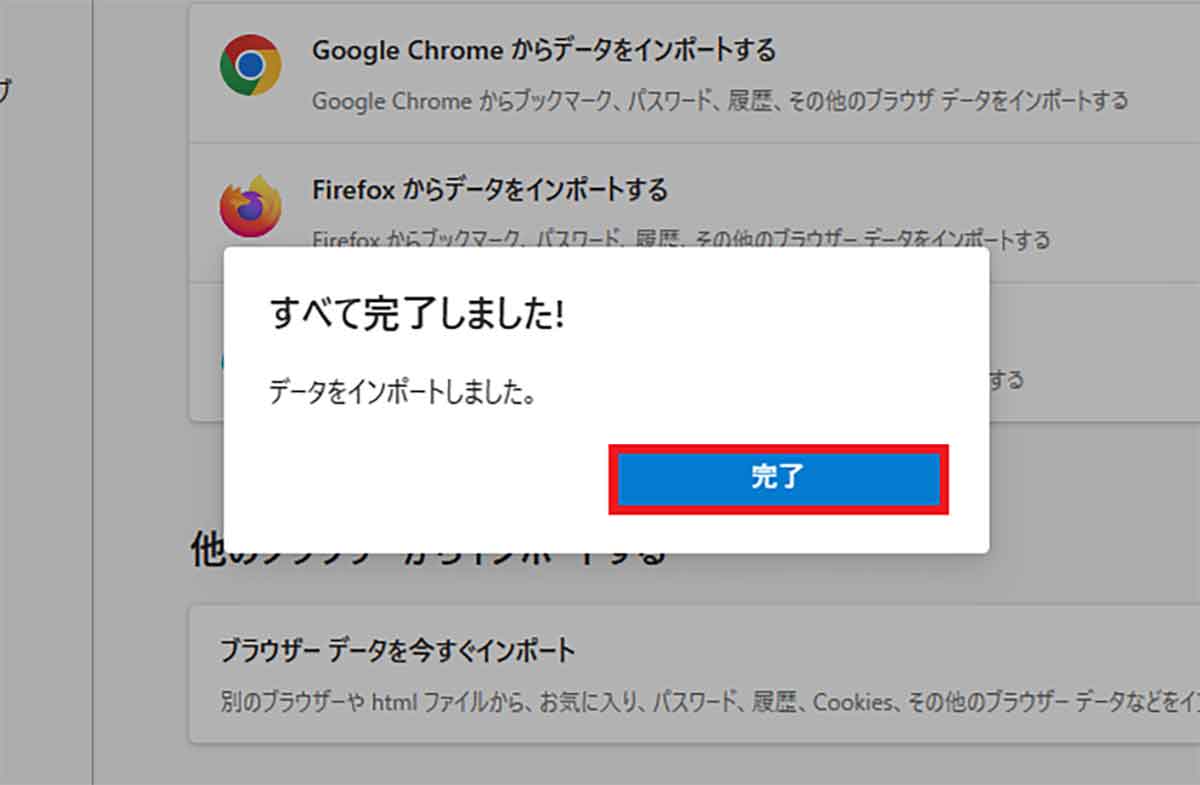
「すべて完了しました!」と表示されればIEのお気に入りがMicrosoft Edgeにインポートされている

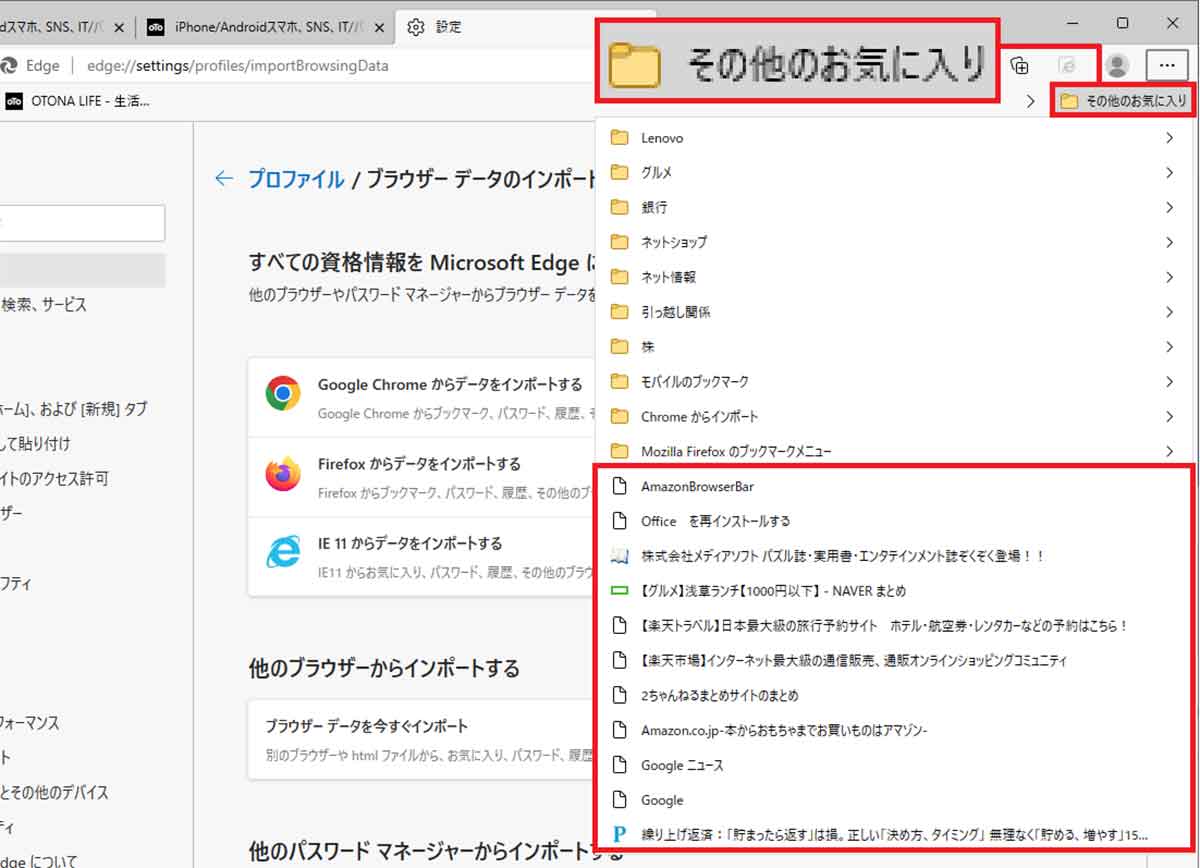
ちなみに、IEからインポートされた「お気に入り」は、Microsoft Edgeの画面右上にある「その他のお気に入り」フォルダに格納されています。

最新のWindowsアップデートでもうIEは使えなくなりますが、「お気に入り」さえ残っていれば、スムーズにMicrosoft Edgeに移行できるでしょう。
IEのお気に入りをMicrosoft Edgeにインポートする手順5

IEからインポートされた「お気に入り」は、Microsoft Edgeの画面右上にある「その他のお気に入り」フォルダに反映されているはずだ

まとめ

いかがでしょうか? いまだに「IE」のみを使っている人は少ないと思いますが、最新のWindowsアップデートによってIEが起動できなくなった場合は、Microsoft EdgeやGoogle Chromeなどに移行するしかないでしょう。

最新のWindowsアップデートを適用したあとでも、IEはWindows 10に残っているため、お気に入りはMicrosoft Edgeでインポート可能です。IEユーザーは今回紹介した手順で早めに作業しておいたほうがいいでしょう。

※サムネイル画像(Image:monticello / Shutterstock.com)

すずきあきら
編集・ライター。パソコン通信時代からネットワークに接しWi-Fiやインターネット、SNSなどに精通。30年に渡って、パソコンやスマホ関連のムック本や雑誌記事を手がけてきた大ベテラン。最近は格安SIMなどのケータイ料金やアプリ、通信費全般の記事を執筆することが多い。

関連記事

Adblock test (Why?)


からの記事と詳細 ( Windows 10で起動しない「IE」のお気に入りをEdgeに引き継ぐ方法 - otona-life/オトナライフ )
https://ift.tt/TPLVDHx
科学&テクノロジー

【モンスト攻略】アアル攻略と適正キャラ | スマホゲーム情報ならファミ通App - ファミ通App

放縦なる審判を下す原野の巨獣(爆絶)

ステ

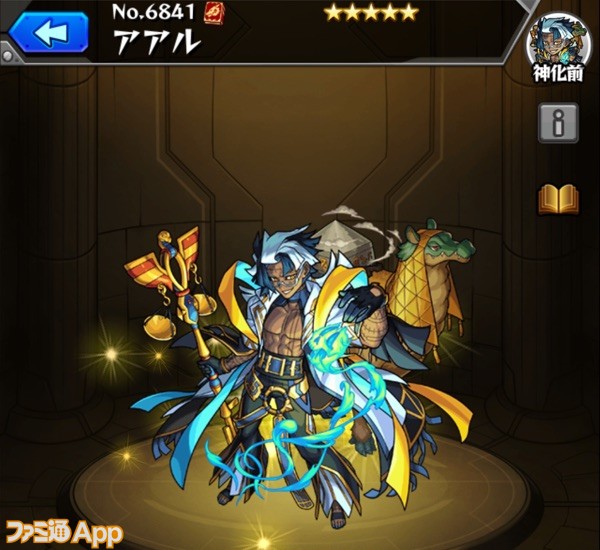
『モンスターストライク』の“放縦なる審判を下す原野の巨獣”では、光属性の★5-6キャラクター“アアル”を入手できる。

クエストデータ

■基本情報

ボス属性 光
雑魚属性 光
ボス種族 獣
スピクリ 20ターン

■ギミック情報

ダメージウォール 対策必須
ワープ 対策必須
属性効果超アップ
&
属性攻撃
闇属性以外は15万ダメージ
全敵弱点なし –
ゲージ攻撃 カーマ:反射レーザー
ザイオン:レーザーバリア内に白爆発
フレズベルク:バーティカルレーザー
中ボス・ボス:毒メテオ
最大HP減少攻撃 餓鬼が使用(44000ダメージ)
HP4攻撃 ステージ5のボスが使用
感染霧 –
毒 –
ビットン –


適正キャラクター


攻略ポイント

■ギミック対策

ダメージウォールとワープに対応できる反射タイプを3体以上連れていこう。ブロックにも対応できれば立ちまわりがラクになる。なお闇属性以外は15万ダメージを受けて即死するため、他属性の編成はNG。

■超LSがあると安全

高威力のレーザー攻撃が頻繁に放たれる。正確に立ち回れないとピンチに陥りやすいが、超LS持ちがいればHPを高く保ちやすい。

■兵命削りがあればルートがラクに

ザコのゲージ攻撃に危険なものが多い。基本は直殴りで削っていく必要があるが、兵命削り付きの味方がいれば最初の攻撃は回避可能。ルート選びの難度が緩和される。

ステージ攻略

ステージ1

1

攻略の手順
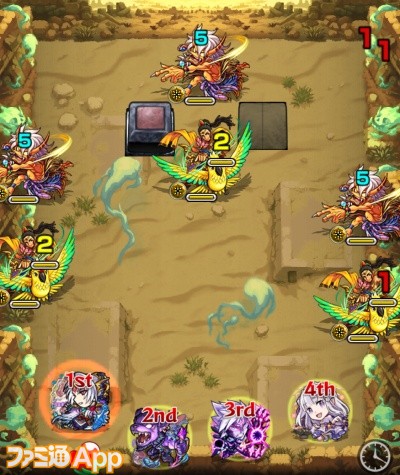
1.餓鬼を処理

カーマと餓鬼のあいだを狙い、餓鬼を処理しつつカーマのゲージ攻撃を削っていこう。カーマは餓鬼をすべて倒すと撤退するため、残っていても集中攻撃する必要はない。

ステージ2

2

攻略の手順
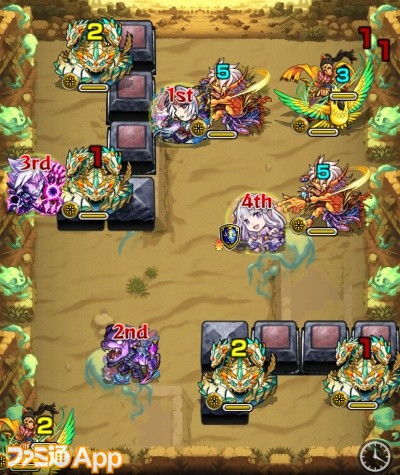
1.スプリッツァーを処理
2.餓鬼を処理

スプリッツァーが味方全員にレーザーを放つ。餓鬼も5ターン後に高威力の最大HP減少攻撃を使ち、カーマはゲージ攻撃で反射レーザーを使うためいずれも危険だ。

とくにスプリッツァーの攻撃頻度が高いため、こちらから処理していこう。なお、カーマのゲージは友情で削りにくい。右上のカーマは餓鬼を倒すついでに発動を阻止しやすいが、左下のものは意識的にゲージを削るようにしよう。

ステージ3

3

攻略の手順
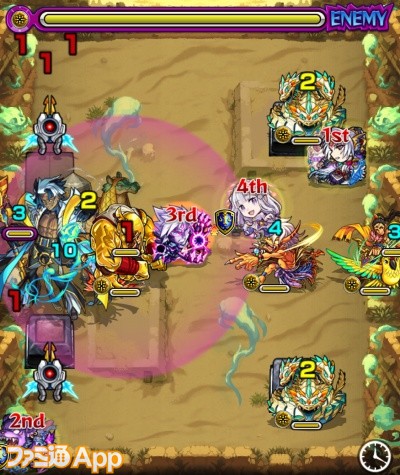
1.スプリッツァーを処理
2.餓鬼を処理
3.中ボスを撃破

まずはザコ処理から。スプリッツァーと餓鬼を処理した後は、ビットンとのあいだに挟まって中ボスのHPを削っていこう。

ザイオンはカーマと同様にHPが高く、処理は不要。ただしレーザーバリア内に放たれる白爆発は威力が高く、中ボスとビットンのあいだの挟まれるポイントも攻撃範囲に含まれている。ゲージ攻撃を使われる前に、小まめに直殴りしていこう。

ステージ4

4

攻略の手順
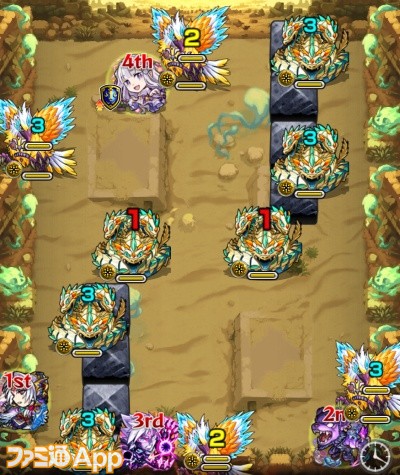
1.スプリッツァーを処理

頻繁にレーザーを放つスプリッツァーの処理が最優先。フレズベルクは高HPで基本的に倒せないが、高威力のバーティカルレーザーを放つため厄介。スプリッツァーを倒す過程で経由し、ゲージを削っていきたい。

ボスステージ1

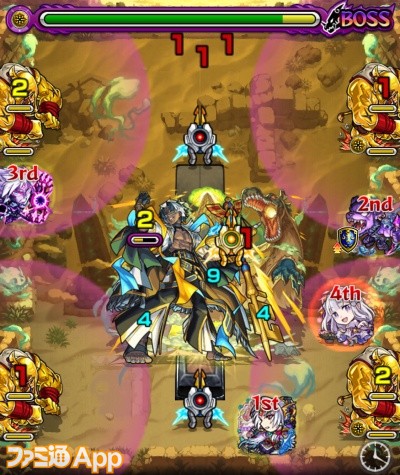
5

攻略の手順
1.ザイオンのゲージを削る
2.ヒーリングウォールで回復
3.ボスを撃破

ボスが1ターン後にHP4攻撃を放つ。まずは攻撃ターンが短いザイオンのゲージを削り、白爆発の発動を阻止しよう。

HP4攻撃と同時にヒーリングウォールも展開されるが、1ターンしか持続しない。ボスは堅くすぐに倒せないため、配置がよくてもビットンとのあいだは狙わず、回復に専念しよう。

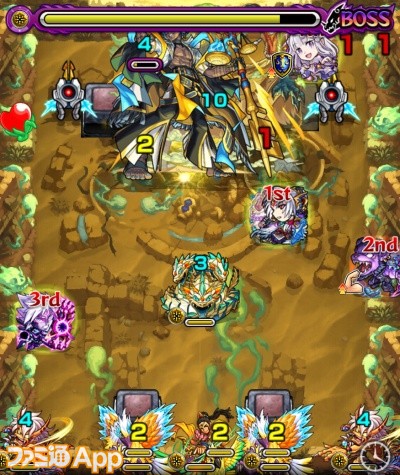
ボスステージ2

6

攻略の手順
1.餓鬼を倒しつつフレズベルクのゲージを削る
2.スプリッツァーを倒しながらカーマのゲージを削る
3.ボスを撃破

フレズベルクのゲージ攻撃であるバーティカルレーザーの威力が高く、1体あたり40,000近くHPを削られる。餓鬼を処理するついでに、あいだに挟まってゲージを削っていこう。

ボスにはビットンとのあいだでダメージを重ねていく必要があるものの、非常に堅くHPを減らしにくい。加えてフレズベルクのレーザーはちょうどボスとビットンのあいだを狙うため、挟まった味方が被害を受けやすい配置となっている。ゲージ攻撃の発動は意識的に防いでいきたい。

最新のイベント

『鋼の錬金術師』コラボ第2弾

高難度クエストの攻略と評価

攻略動画、やってます。


モンスターストライクの最新記事

モンスターストライク

Adblock test (Why?)


からの記事と詳細 ( 【モンスト攻略】アアル攻略と適正キャラ | スマホゲーム情報ならファミ通App - ファミ通App )
https://ift.tt/D5v8cS6
科学&テクノロジー